 黑匣开放平台文档
Appearance
黑匣模型训练
简介
已知 V5s 模型训练 目录不能有中文/空格/特殊字符
资源下载
新版本模型训练工具可在 黑匣综合工具 内 更多工具内 直接下载使用
如果训练工具初始化的时候无法正常自动下载环境包则请您手动下载
环境包https://down.ssjss.cn/d/cloud/HexTools/YoloEnv.7z环境包下载完成后请手动解压到
工具执行目录 /lib/YoloEnv/文件夹内
训练结果对比
训练使用参数
| 参数名称 | 参数值 |
|---|---|
| 训练模型大小 | 320 |
| 每批图片数量 | 16 |
| 工作线程数 | 16 |
| 训练轮数 | 200 |
| 验证比例 | 10% |
| 图片数量 | 100 张 |
训练结果 (此结果仅供参考)
| 模型 | pt文件大小 | onnx文件大小 | rknn文件大小 | rknn(半精度)文件大小 | 推理耗时 | 半精度推理耗时 |
|---|---|---|---|---|---|---|
| yolov8s | 21.4 MB | 42.4 MB | 22.2 MB | 11.5 MB | 16ms | 9.2ms |
| yolov8n | 5.95 MB | 11.4 MB | 6.61 MB | 3.74 MB | 8.9ms | 4.2ms |
| yolov5s | 13.6 MB | 26.7 MB | 14.2 MB | 7.48 MB | 取消适配 | 5.0ms |
| yolov5n | 3.58 MB | 6.75 MB | 4.11 MB | 2.42 MB | 取消适配 | 3.1ms |
总结:
n模型比s模型更小,速度更快 注意:yolov5 模型转换到 RKNN 必须开启半精度模式选项,目前版本
创建项目
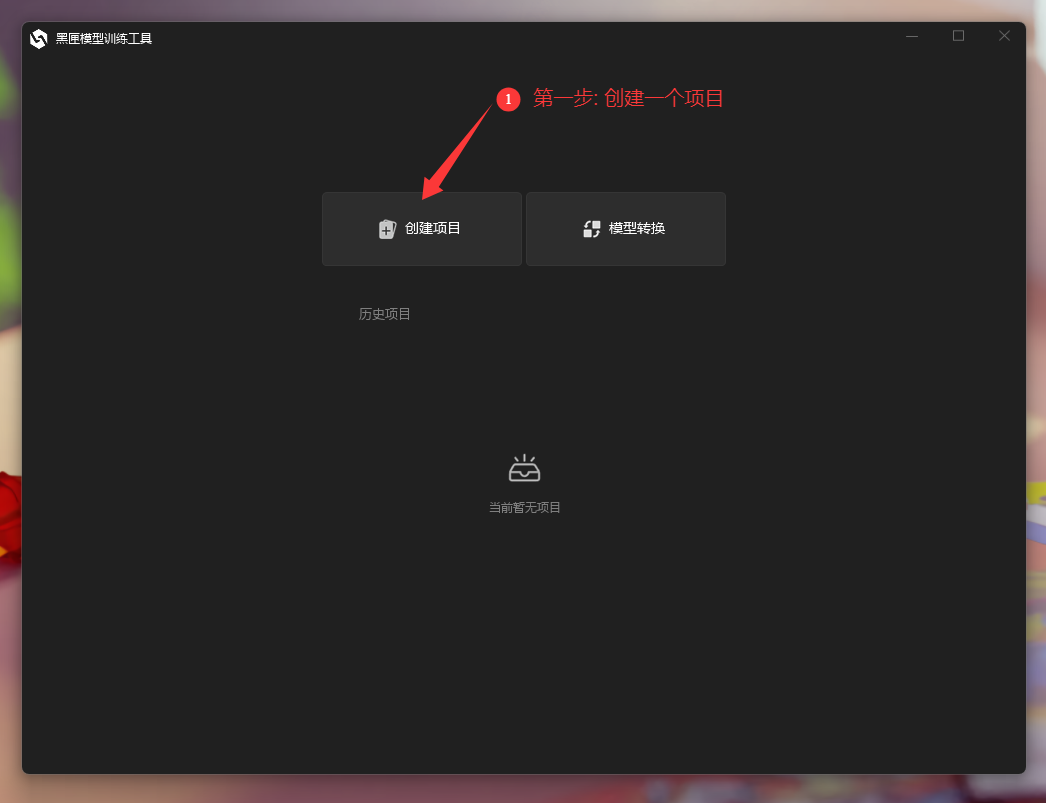
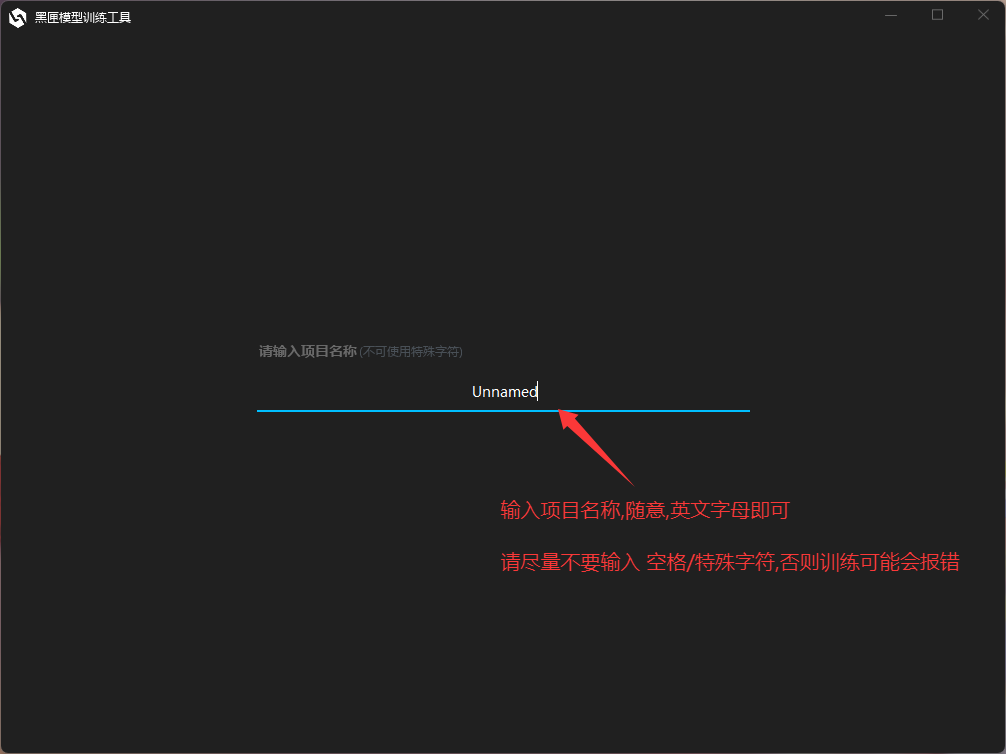
输入项目名称
项目名称尽量使用英文
熟悉操作页面
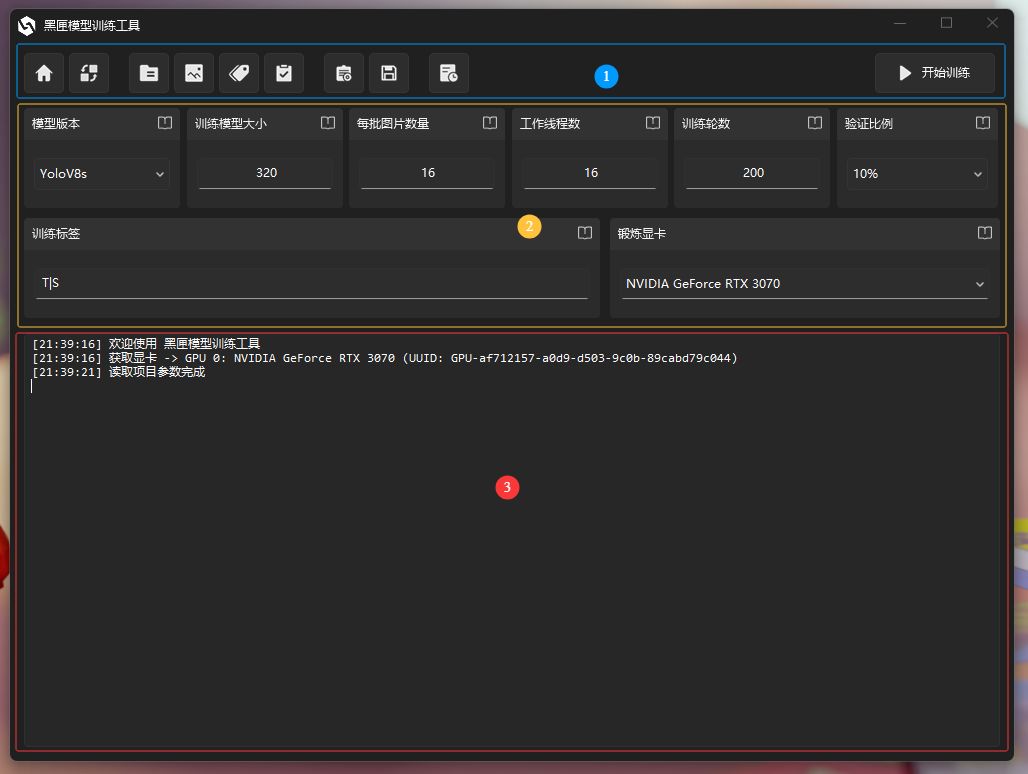
操作区
第一部分为操作栏 鼠标移动到上面会有提示 操作栏左侧 分为三部分
- 第一部分 左侧两个按钮为页面跳转功能
- 第二部分 四个按钮 为打开项目内各种目录的按钮,点击即可打开文件夹
- 第三部分 两个按钮 则是读取项目配置和保存配置的功能,在下面调整完参数可以保存一下,留作下次使用,打开历史项目,默认会先读取一次
- 第四部分为继续训练和累加训练功能区
参数输入区
每个参数区块右上角都有一个文档图标,鼠标移动到上面都有详细说明
着重说明训练标签输入框
您可以将您打的标注输入进去
比如您打标签的时候标注的有 (
车,猫,苹果,香蕉)您在这里输入框的时候可以忽略标签名字,直接输入
A|B|C|D这里标签的宗旨是
只要对应上数量就行
单次训练大量数据
新版本的日志输出右上角新增了外部显示勾选框,如果您单次训练大量数据,请无比先勾选上, 这样可以缓解训练工具卡顿的情况,增加稳定性
着重说明继续训练与累加训练
点击继续训练按钮
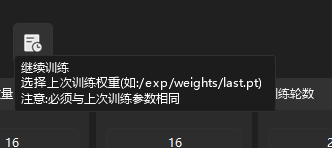
选择上次训练的权重文件 必须为last.pt文件
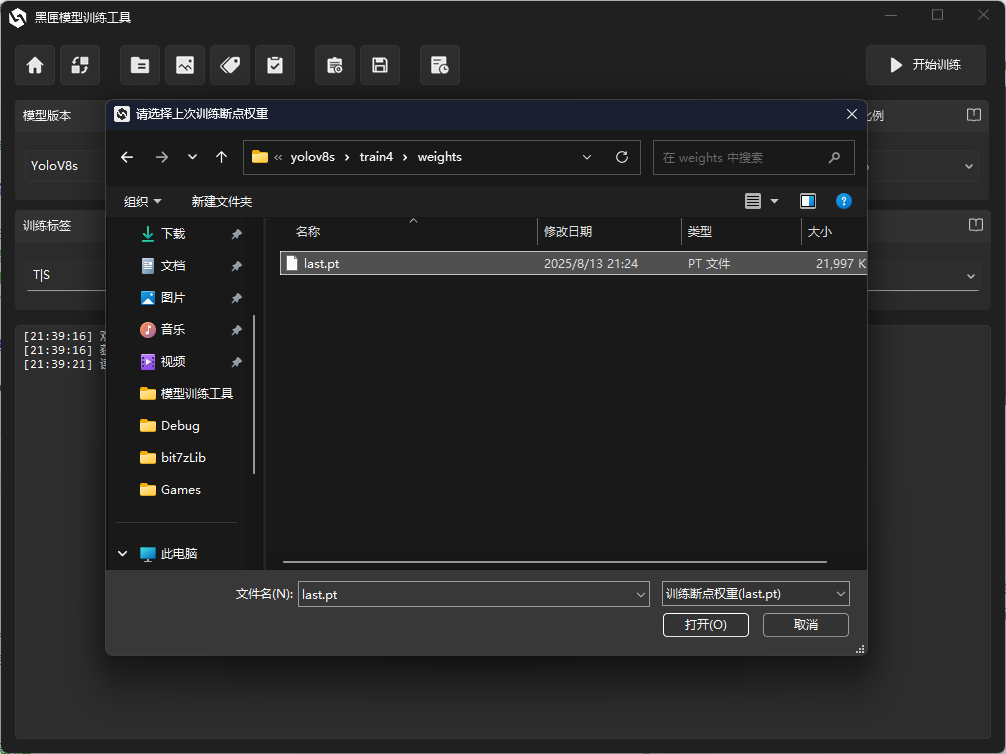
根据需要的操作选择类型
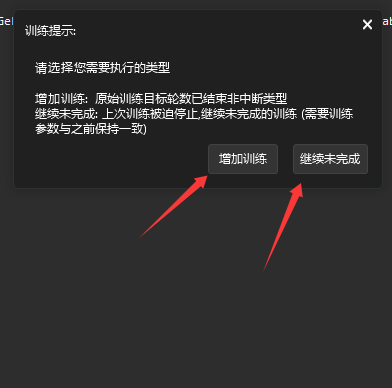
- 继续训练的前提是您上次未完成训练,参数使用之前相同的,选择上次的训练结果继续进行训练
- 增加训练则是您上次训练已经结束,需要在原有的训练结果上继续累加训练轮数
部署资源
操作栏四按钮哪里,点击打开图片文件夹 即可自动打开数据集图片目录 然后点击标签文件夹按钮 打开 标签目录 将 标注的数据集的 文本文件
.txt的 放入这个目录内
开始训练
点击右上角开始训练按钮 然后耐心等待训练结束